ラベル Googleサービス の投稿を表示しています。 すべての投稿を表示

2020年10月12日月曜日

【Google AdSense】郵送されるPINコードによる住所確認について

event_note

Googleによる住所・電話番号の確認

PINコードによる確認

Google AdSenseのヘルプ によると、収益が認証の基準額に達すると郵送にPINコードが送付されるようです。
Google AdSense にて報酬を受け取るには、住所および電話番号の確認を行う必要があるとのこと。

ある時、AdSenseの管理画面に以下のようなメッセージが出るようになりました。

お客様の住所の確認が完了していないため、お客様のお支払いは現在保留となっています。

PIN を使用した住所確認について - AdSense ヘルプ

AdSense管理画面上の[タスク]メッセージ

[タスク]のメッセージにもあるように、郵送されるPINコードは通常2~4週間で届くとあります。

ネットを見ていると4週間を過ぎても届かないケースもあるようで、その場合は再発行の手続きも出来るようですが、とにかく4週間を過ぎるまでは待てとのこと。

住所確認の仕組み

送付されたPINコードをAdSenseの管理画面に入力し、住所の確認を行う仕組みのようですね。
また、4ヶ月以内にPINコードの確認をしないと広告が停止されるとのこと。

怖いですね。

Googleから送られてきたPINコード

手元に届くまでは約4週間

最終的にPINコードが手元に届いたのは10/19で、AdSenseの管理画面では9/24に送付とあったので4週間ギリギリで手元に届いた格好です。

ホッとしました。

どうやらマレーシアから国際郵便のようです。
時間がかかって当然ですね。

中にはPINコードが書かれています。

[タスク]画面に送付されたPINコードを入力します。
3回間違えると広告が停止されるので慎重に何度も確認します。

正しいPINと表示されました!

2020年8月24日月曜日

【Google AdSense】このブログの審査合格までの流れ

event_note

Google AdSense 審査合格まで

はじめに

Google AdSenseについては、ブログがAdSenseの審査に合格しないという記事を度々目にします。これに関しては多くの人が知りたい情報ではないかと思い、大した情報ではありませんが参考になればということで記事にすることにしました。

BloggerにおいてのAdSenseの申し込み

このブログはGoogle社がサービスを提供しているブログサービスのBloggerを利用しています。
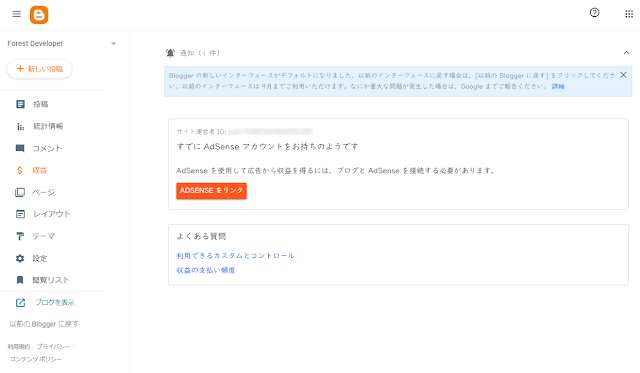
BloggerにAdSenseを追加するには、Bloggerのメニューから[$収益]を選択し、[ADSENSE をリンク]ボタンをクリックします。
AdSense画面のメニューから[サイト]を選択すると、Bloggerにて使用しているサイト[(自分のサイト名).blogspot.com]が追加されていることが確認できると思います。また、ステータスは「承認手続きを進めています…」となっていると思います。

通常、この承認手続きとはブログの内容が広告主にとって有益なものかどうか、一般の人にとって有益なものかどうか、独自性があるかどうか等のポイントがチェックされるようです。 また、一般的に承認手続きは2週間程度で場合によってはそれ以上かかります。 ちなみにこちらの審査は人の目で行われるようです。

AdSenseの審査結果

私の場合ですが、8/1にAdSenseの申請を行い、1回目の審査の結果が出たのが8/17でしたので、実際は2週間以上かかっています。Googleの社員も夏休みだったのでしょうか? なお、審査提出の段階で記事数は36記事でした。

1回目の審査と書きましたが、実は1回目の審査は「複数のポリシー違反」という内容で却下されています。 審査結果の内容は「複数のポリシー違反」という言葉だけで、具体的にここがダメだとかいうことは一切教えてはくれません。 Google AdSenseのヘルプページにある [AdSense プログラム ポリシーlaunch のページを熟読し、自分のブログのどこが悪いのかをチェックする必要があります。

結論から先に言いますと、私のブログにはAmazonのアフィリエイトリンクが貼り付けてあるページがありましたので、そちらを削除することで2回目の審査で無事にAdSenseに合格することができました。

2回目の審査は、8/17に再審査の手続きを行い、合格の通知が来たのが8/20の20時でしたので、実質3日で審査に合格できたことになります。
また審査結果が届くまで2週間ぐらいかかるんだろうと覚悟していましたが、良い意味で裏切られました。
何回審査を行っても不合格となっている人がいることを考えると、かなりスムーズに合格できたんじゃないでしょうか。

AdSenseの審査において気をつけたこと

AdSenseの審査を受ける上で、私なりに気をつけたことは以下の点です。

  • このブログについてのページ(about)の作成
  • お問い合わせページの作成
  • プライバシーポリシー(privacy policy)ページの作成
  • 記事数は30以上を目標
  • 記事の内容にコピペが無いように
  • アフィリエイトリンクが無いように ← 対策を追加した

世の中のブログにはAmazonのアフィリエイトリンクが多数貼られておりましたので、当初はAmazonのアフィリエイトリンクがAdSenseの審査に影響するとは思っていませんでした。
ただ [AdSense プログラム ポリシーlaunch をよく読むと「AdSense サイト運営者様が有償クリック プログラムに参加したり…することはできません。」と書かれており、明確に禁止事項として記載されています。 Amazonのアフィリエイトリンクはまさにこれに該当すると思います。

また、Google Analyticsを利用しているのであればプライバシーポリシーのページが必須となります。 内容についてはブログがGoogle Analyticsを利用していること、Cookieを利用していること、及び Google アナリティクス利用規約launch へのリンクの貼付、以上の点に気をつけていれば問題ありません。

プライバシーポリシーに関しては以下のページが参考になりましたので紹介しておきます。

Web サイトのアクセス解析は何を使っているでしょうか?おそらく多くの方が Google アナリティクスをご使用になっているのではないかと思います。無料なのに高機能で便利なのですが、もし Google

2020年8月5日水曜日

Google AdSenseに関するトラブル(重複アカウントについて)

event_note

AdSenseに関するトラブル

AdSenseアカウントの重複

Google AdSenseはブログやyoutubeにて広告収入を得るためのサービスです。

先日、アドセンスアカウントにログインするとこんなメッセージが表示されました。

  • [AdSenseを使うには、いくつかの問題を解消してください]
  • [もう1つのアカウントを閉鎖してください]

数ヶ月前までは普通にログインできており、久しぶりにログインしたところ、このようなメッセージが表示されAdSenseに関する一切の操作ができません。

表示される文面には、重複アカウントがある為、もう1つのアカウントを閉鎖するようにとあります。
ですがこのメッセージを見ても、重複アカウントに全く心当たりがありません。

Googleのヘルプやネット等で調べてみると、AdSenseアカウントは1個人につき1アカウントというルールがあるようです。 (知りませんでした。。。)

画面に[□もう1つのアカウントを閉鎖しました。]のオプションがあるので、とりあえず心当たりが無いのでチェックをつけて「送信」しました。

しばらくするとGoogleからメールが届きます。

[お客様はすでに AdSense アカウントをお持ちです]

何度チェックして送信しても同じメールが届きます。

なお、このメールの「1.」に表示されるメールアドレスは、Googleが重複と判定しているアカウントのメールアドレスが記載されています。 (一部伏せ字)
このメールアドレスは私が実際にAdSenseへのログインに使用しているものと同一です。

Googleアカウントの削除は絶対してはいけない

さらに調査すると、どうやら同じような問題を抱えているユーザーが他にも多くいるようです。

絶対にやってはいけない事として、Googleアカウントを削除すること。

メッセージには「もう1つのアカウントを閉鎖してください」とありますが、閉鎖するのはAdSenseのアカウントです。 Googleアカウントは削除してはいけません。

Googleアカウントを削除しても、それに紐づくAdSenseのアカウントは削除されません。
Googleアカウントを削除してしまうと、本当に手の打ちようが無くなってしまいます。

Googleのサポートについて

サポート窓口

Googleには基本的に問い合わせを行うサポートセンターというものがありません。
(以前はあったようですが2020年8月現在、サポートの窓口はありません。)
サポートを受けられるのは、Googleへ広告を出す等、お金を払っている側だけです。

Googleサービスにて困ったことがあると、まずはGoogleのヘルプページを参照することになります。
AdSenseの場合は AdSenseヘルプlaunch を参照します。

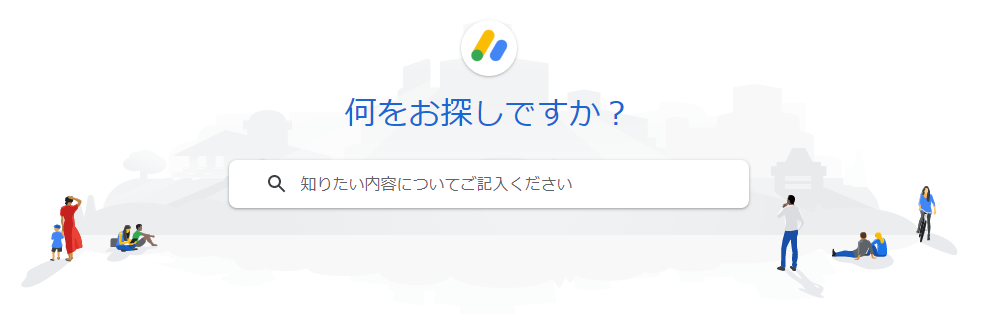
画面には[知りたい内容についてご記入ください]とあります。
「adsense 重複」等のキーワードを入力すると、関連するヘルプコミュニティの記事の一覧が表示されます。

こちら、一通り目を通しました。

重複アカウントに関する記事の内容はほぼ全て、実際にAdSenseの重複アカウントが存在しており、もう1つのアカウントを削除してくださいとの内容です。
これはAdSenseにログインした際に表示されるメッセージと同様のものになります。

画面下に「お問い合わせ」がありますが、先へ進んでも結局はヘルプコミュニティの記事が表示されるだけです。 Google社のサポート窓口につながるわけではありません。

ヘルプコミュニティへの相談

ここまでで解決できない場合はヘルプコミュニティにて相談することになります。
(というよりも、ヘルプコミュニティに相談する手段しか残されていない)

ちなみに、ヘルプコミュニティというものは Yahoo!知恵袋launch といえばわかりやすいでしょうか。
一般の方の質問や困りごとに対して、「ほぼ」同じ立場の善意ある一般の方が回答するというコミュニティです。

ここで、あえて「ほぼ」と強調したのは、回答してくださる方は Google プロダクト エキスパート プログラムlaunch に参加されているメンバーになります。
Google プロダクト エキスパートの方は、Googleサービスについて精通しておられます。

私の場合もヘルプコミュニティに相談しました。

予想通りの回答として、「他に重複アカウントが存在するので確認してください」という内容。
これまでも同様の質問が多数されており、ほぼ全ての事例で重複アカウントが実際に存在するという結果なので、この回答は仕方ないのかもしれませんが、予想通りとはいえなんだか釈然としません。

重複アカウントについては本当に身に覚えがなく、かつGoogleから重複と判定されているアカウント(Googleからの重複メールに記載されているメールアドレス)は、実際にAdSenseのログインに使用しているアカウントであるため、意味がわかりません。
また、自己で解決する手段が残されておらず本当に困りました。

ヘルプコミュニティ上でのやりとりで、重複アカウントが「ある」「ない」のキャッチボールが何回か続いたあと、Googleの社員の人にエスカレーションして調査いただけることになりました。
Google プロダクト エキスパート プログラムに参加されている方は、Google社員にエスカレーションする権限があるようです。

調査の結果は、Googleシステム側の誤検知とのことでした。

誤検知と判断されてからはすぐに対処して頂き、AdSenseへ正常にログインすることができるようになりました。
恐らくですが、これは非常に稀な事例だと思います。
私の場合はシステム側の不具合だった為復旧することが出来ましたが、ヘルプコミュニティには復旧できない事例も多くあるようです。 ちなみに、ヘルプコミニュティに相談をしてから、解決するまでに約1週間でした。

Google プロダクト エキスパート

Google プロダクト エキスパートについて

Google プロダクト エキスパートについては以下のページを参照ください。

あなたの回答一つ一つが他のユーザーの問題を解決します。プロダクト エキスパートになって、他のユーザーが Google のプロダクトを最大限に活用できるようサポートし、特別なバッジや特典を獲得しましょう。

今回、Googleのヘルプコミュニティへ相談した結果、Google プロダクト エキスパート方が対応してくださり、Googleの社員へエスカレーションを行ってくれたことにより問題が解決しました。
(システムの誤検知なので自分ではどうしようもない)

コミニュティの他のスレッドを見ていると、気分が悪くなるような文面も時々見かけます。
実際、トラブルが発生した際にGoogleには問い合わせる窓口がなく、イライラする気持ちもわからなくもありません。

しかしながら、Google プロダクト エキスパート といってもあくまで一般の方です。
一般の方が「善意」で質問や困りごとに対応してくださっている、ということを忘れてはいけません。

2020年8月3日月曜日

【Blogger】アドレス変更と検索エンジンへの対策について(SEO)

event_note

Bloggeのアドレス(URL)

アドレス(URL)変更について

Bloggerのアドレス(URL)は設定画面から変更することができます。
また、有料で独自のドメインを取得することも可能です。

無料のアドレスを利用する場合は、以下のようになります。
????の部分を自分で決めることができる)

????.blogspot.com

設定画面のブログアドレスから変更する。

アドレス変更をする場合の注意点

ブログを運営していく中で、独自ドメインを取得したり、アドレスを変更したい場合もあるでしょう。
Bloggerのような無料ブログサービスから、有料のレンタルサーバーを借りてwordpressへ移行することも考えられます。
しかしながら、Bloggerの無料のアドレスを使用している場合において、アドレス変更する際は注意が必要です。

アドレス(URL)を変更すると、Google検索を行っても新たに取得したアドレスは検索結果に表示されません。 サーバー運営にて収益を得ている方にとって、検索結果に表示されないことは死活問題でしょう。

検索エンジンを通じて旧アドレスへアクセスしてきた人を、適切に新アドレスに転送する必要があります。
また、検索エンジンに対してもアドレスが変更になったことを通知する必要があります。

URLの変更を伴う注意点はGoogleのヘルプに記載がありますので参考にしてください。

この記事では、Google 検索結果への影響を最小限に抑えながら、サイトの既存のページの URL を変更する方法について説明します。このサイト移転の

Bloggerのリダイレクト機能について

Googleのヘルプによると、URLの変更を伴う移転については、移転元から移転先へ301リダイレクトを設定するようにとあります。

通常、301リダイレクトに関しては、WEBサーバーにapacheを使用しているのであれば[.htaccessファイル]を編集することで実現可能です。
また、Googleからも[.htaccessファイル]による301リダイレクトが推奨されています。

レンタルサーバー等で、301リダイレクトを実現できる環境であれば問題ありませんが、Bloggerでは[.htaccessファイル]を編集することができません。

Bloggerにはリダイレクト機能が用意されていますが、それは自ドメイン内でのリダイレクトに限ります。

設定例
OK https://wrxsti-fan.blogspot.com/2020/08/blogspot_1.html

https://wrxsti-fan.blogspot.com/2020/08/handle-switch-signal-converter.html
NG https://forest2forest.blogspot.com/2020/08/handle-switch-signal-converter.html

https://wrxsti-fan.blogspot.com/2020/08/handle-switch-signal-converter.html
Bloggeのリダイレクトの設定画面

別ドメインへのリダイレクトは設定できないようになっています。

Bloggerには[他ドメインへの301リダイレクト]を行う機能がありません。

他の対策

301リダイレクトが利用できない場合、考えられるのが<meta>タグによるリダイレクト及びJavascriptによるリダイレクトになります。
<meta>タグ及びJavascriptによるリダイレクトがSEOの観点で有効かどうかは定かではありませんが、対策をしないよりはしたほうが良いと思います。

また、canonicalタグによるURLの正規化も有効な手段でしょう。

  • metaタグによるリダイレクト
    <meta http-equiv="refresh" content="0;URL=(リダイレクトURL)" />
    
  • Javascriptによるリダイレクト
    <script type="text/javascript">
        document.location.href = "(リダイレクトURL)"/>
    </script>
    
  • canonicalタグによるURLの正規化
    <link rel='canonical' href='(移転先URL)' />
    

<meta>タグによるリダイレクト設定、及びcanonicalタグの設置についてはいずれも<head>タグ内に記述する必要があります。

BloggerではテーマのHTMLを編集することにより、<head>タグ内に<meta>タグ及びcanonicalタグを設置することが可能です。

検索エンジンへの対策

Bloggerテーマの編集方法

Bloggerのテーマは編集することができます。
左側のメニューから[テーマ]を選択し、3点リーダーから[HTMLを編集]をクリックします。

編集画面が開きます。
このままHTMLを編集してもよいですが、テキストエディタなどにコピーして編集したほうがやりやすいでしょう。

<head>タグを検索し、<meta>タグや<link rel="canonical" >タグなどを追記します。

Bloggerの特殊タグ

先程、Bloggerのテーマを編集することにより<head></head>タグの間に<meta>タグを設置すると書きましたが、単純に<meta>タグを記述しただけではすべてのページにおいて同一のリダイレクト先が設定されてしまいます。

この問題を回避するためにはBloggerの レイアウト用のウィジェットタグlaunchレイアウト用のデータタグlaunch を用いて対策を行います。

具体的には、移転元のURLがAの場合は移転先のURLはA'、移転元のURLがBの場合は移転先のURLはB'という具合です。

<head></head>の間に以下のHTMLを記述します。
実際には<!-- 各ページの設定 -->はページ数分だけ記述します。

<!-- トップページの設定 -->
<b:if cond='data:blog.url == data:blog.homepageUrl'>

  <link rel='canonical' href='(移転先トップページ)' />
  <meta http-equiv='refresh' content='0;URL=(移転先トップページ)' />

<!-- 各ページの設定 -->
<b:elseif cond='data:blog.url == "(移転元ページ)"' />

  <link rel='canonical' href='(移転先ページ)' />
  <meta http-equiv='refresh' content='0;URL=(移転先ページ)' />

<!-- その他のページの設定 -->
<b:else />

  <link rel='canonical' href='(移転先トップページ)' />
  <meta http-equiv='refresh' content='0;URL=(移転先トップページ)' />

</b:if>

最小のBloggerテーマのHTML

アドレス移転では、最小のBloggerテーマのHTMLを使用して、リダイレクト設定やcanonicalタグの設置を行いました。

この最小のテーマの </head>の直前に先程のBloggerのレイアウト用ウィジェットタグを追記します。

<?xml version="1.0" encoding="UTF-8" ?>
<!DOCTYPE html>
<html b:css='false' b:defaultwidgetversion='2' b:layoutsVersion='3' b:responsive='true'
b:templateUrl='rockpool.xml' b:templateVersion='1.3.0' expr:dir='data:blog.languageDirection'
xmlns='http://www.w3.org/1999/xhtml' xmlns:b='http://www.google.com/2005/gml/b' xmlns:data='http://www.google.com/2005/gml/data'
xmlns:expr='http://www.google.com/2005/gml/expr'>

<head>

<title></title>
<b:skin version='1.3.0'></b:skin>

~~~(ここにレイアウト用タグを記述する)~~~

</head>

<body class='container'>

<b:section id='header' name='Header' showaddelement='false'>
</b:section>

</body>
</html>

ここで作成したテーマ用HTMLを移転元のテーマに適用させれば完了です。

検索エンジンのクロールはブロックしない

旧アドレスの各ページのURLが、新アドレスに変更になったことを検索エンジンに正しく伝える必要があります。
旧ページへの検索エンジンのクロールについては、ブロックしないようにしておかなければなりません。

robots.txtで検索エンジンをブロックしたり、各ページにnoindexを設定しないように注意してください。

Google Search Console

実際のアドレス変更時にGoogle Search Consoleでの表示がどのようになるのかを記載しておきます。

旧アドレス https://wrxsti-vab.blogspot.com/2020/07/led-front-turn-signal.html
新アドレス https://wrxsti-fan.blogspot.com/2020/07/led-front-turn-signal.html

旧アドレスのページは、以前はGoolgeのインデックスに登録されていたページですが、現在は「URL が Google に登録されていません」と表示されています。
また、カバレッジには「重複しています。送信された URL が正規 URL として選択されていません」となっています。
ユーザーが指定した正規URLには、先の項にて指定したcanonicalタグのURLが正しく認識されていることがわかります。

2020年6月3日水曜日

【Blogger】テーマ[Materiapollo]の紹介とカスタマイズ方法

event_note

Bloggerのテーマ

このブログはGoogleのブログサービスであるBloggerを利用しています。
Bloggerのテーマ(デザイン)は標準で数パターン用意されているのですがどれもしっくりくるものがありません。

Bloggerは日本ではあまり人気がないブログサービスのようで、海外ではBlogger用のテーマを配布しているサイトもあるのですが日本ではあまりないみたいです。

今回はBloggerのテーマで、なかなか良さそうなものを見つけましたので紹介したいと思います。

Materiapollo

ペン鰭 (Penhata)さんlaunch が作成されたMateriapolloというテーマです。
マテリアルデザインのCSSフレームワークである Materializelaunch を使用しており、かつレスポンシブルデザインにも対応しているクールなテーマです。